基本操作
新建笔记(Ctrl+Alt+N)
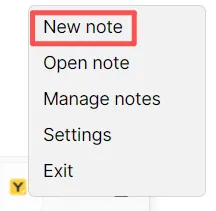
Section titled “新建笔记(Ctrl+Alt+N)”方法1:在电脑右下角右键点击New note。
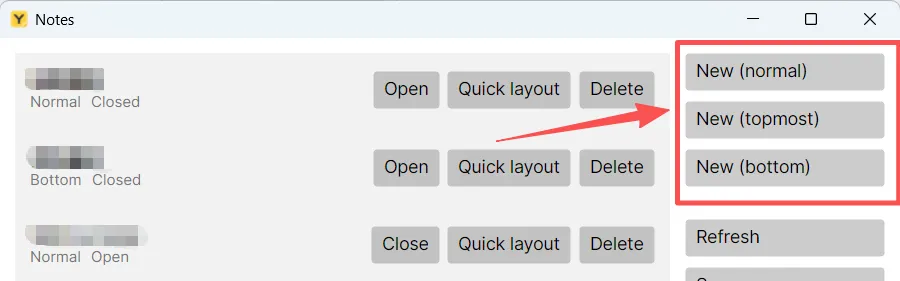
方法2:在电脑右下角右键点击Manage notes,随后在笔记管理界面点击New。
便签的三种层次模式
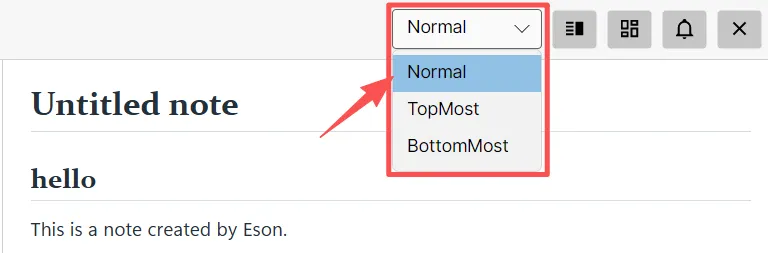
Section titled “便签的三种层次模式”- Normal:正常模式。在此模式下,便签的层次会按照当前软件窗口的层次排布。比如当前便签在第四层,那么在正常模式下会保持在第四层。
- Top Most:置顶模式。在此模式下,无论原先便签在第几层,它都会保持在顶层。无论有什么其他新窗口打开,它都会保持在最顶层。
- Bottom:置底模式。在此模式下,无论原先便签在第几层,它都会保持在最底层,只有在桌面才能看到。
注意: 置顶模式和置底模式支持多个窗口共同设置。但它们也会有层次关系,只是相比其他软件置于最底了。 在点击“显示桌面”的时候,便签也会隐藏。在点击其他软件的时候便签会重新出现。
层次模式的调整(Ctrl+Shift+L)
Section titled “层次模式的调整(Ctrl+Shift+L)”在便签上方的工具栏可以调整层次模式,也可以使用快捷键Ctrl+Shift+L在三种层次模式间循环切换。
便签的三种编辑模式(Ctrl+Shift+E)
Section titled “便签的三种编辑模式(Ctrl+Shift+E)”- 双栏模式,此时在左侧可以编辑markdown内容,右侧会实时渲染效果。
- 阅读模式,此时仅展示渲染效果,适合在编辑完成后进行展示。
- 源码模式,此时仅展示markdown源码内容。
首次打开便签,默认进入双栏模式,此时可以使用markdown语法在左侧编辑便签内容,在右侧可以实时渲染。
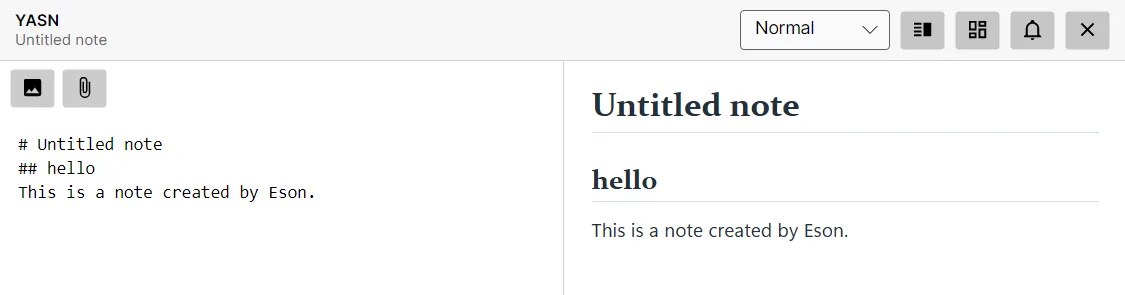
编辑完成后,保证光标聚焦在左侧的markdown文本框中,此时按下Esc键即可切换为阅读模式。
此时我们如果想编辑内容,双击要编辑的位置,即可切换为双栏模式进行编辑。双栏模式和阅读模式是最常用的两个模式。
当然,点击右上角的第一个按钮,即可切换为各种模式。也可以使用快捷键Ctrl+Shift+E在三种模式间循环切换。
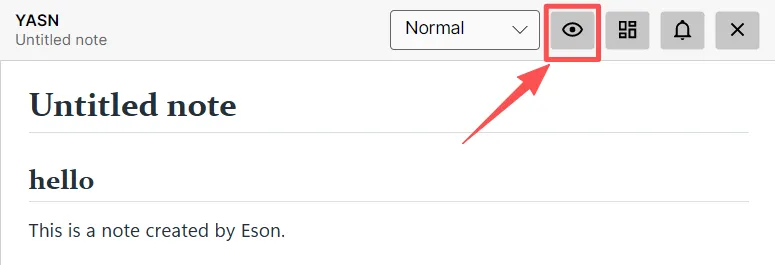
编辑器辅助功能
Section titled “编辑器辅助功能”为了减少手敲 Markdown 符号的麻烦,编辑器在双栏/源码模式下提供了一些辅助功能:
- 格式化命令:选中文本后,在左侧编辑区点击右键,可在右键菜单中对选区一键套用格式,包括加粗、斜体、行内代码、链接、引用、删除线、高亮、上标、下标、任务清单等,无需手动输入对应的 Markdown 符号。
- 代码片段补全:编辑时会弹出常用结构(如表格、容器等)的补全候选,选中即可插入对应模板。
- 括号自动补全:输入成对符号(如
(、[、`等)时会自动补全另一半。 - 自动缩进:在列表、引用等结构中换行时会自动保持缩进,方便继续书写。
调整便签尺寸和位置
Section titled “调整便签尺寸和位置”方法1:在便签中调整(Ctrl+Shift+G)
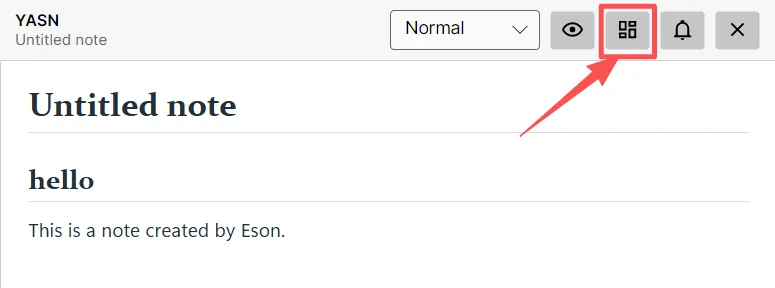
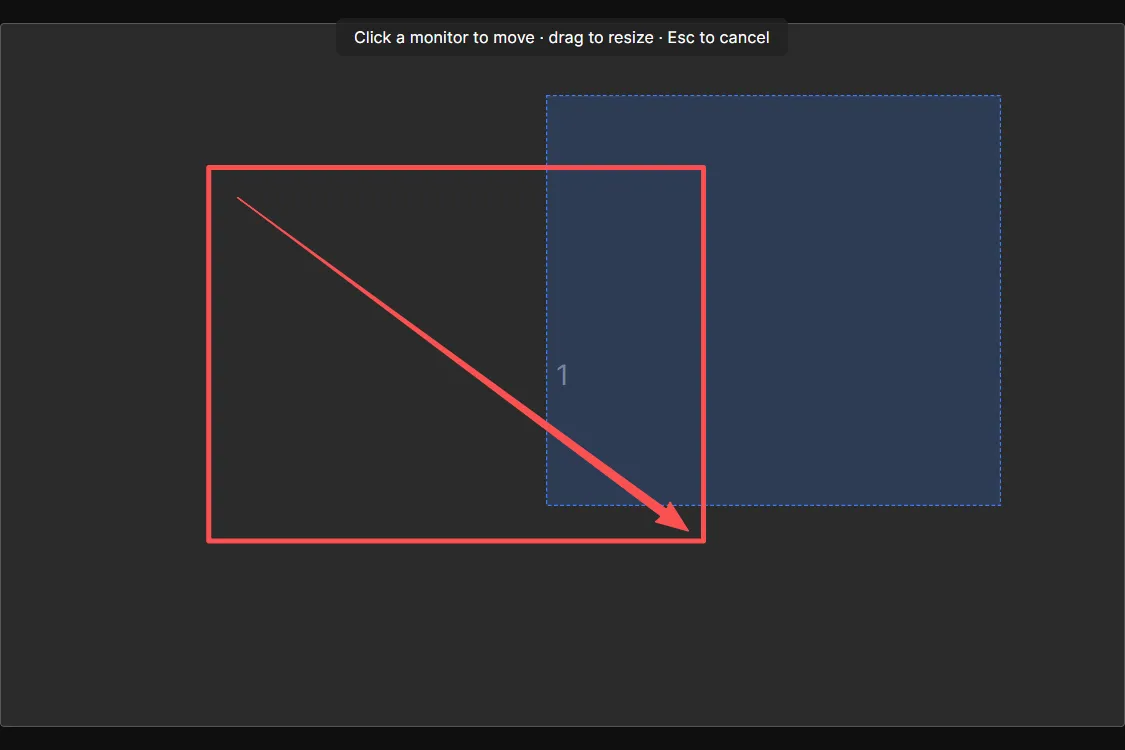
Section titled “方法1:在便签中调整(Ctrl+Shift+G)”点击右上角第二个按钮,或按下快捷键Ctrl+Shift+G,即可开始调整便签尺寸和位置。其中蓝色虚线区域代表原先便签窗口占屏幕的位置,您只需要拖动鼠标改为您需要的窗口大小即可。按Esc可取消操作。
该操作支持多显示器展示。
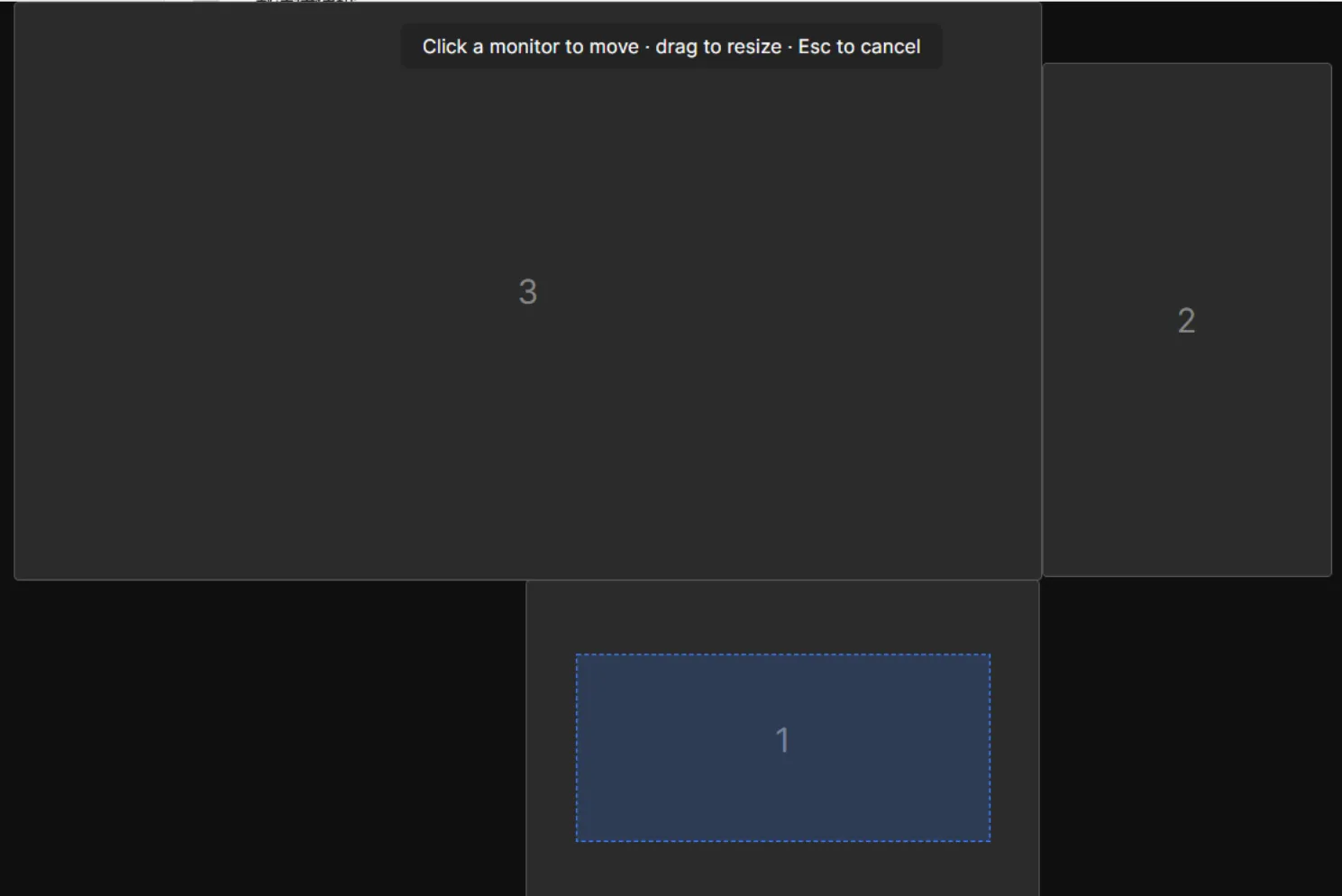
方法2:在便签管理界面中调整
Section titled “方法2:在便签管理界面中调整”点击Quick Layout,同样可实现便签窗口和位置的调整。

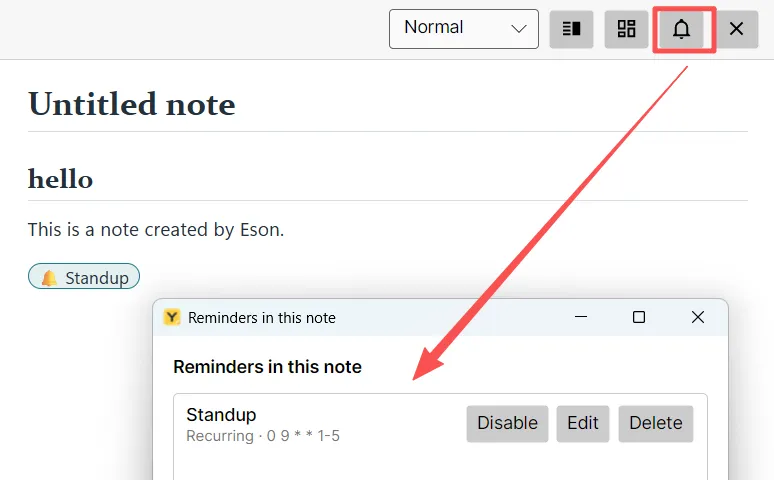
提醒功能采用markdown语法实现,参见提醒 Reminders。 点击右上角第三个按钮可以查看设置提醒的情况,并进行管理。
插入图片到便签(Ctrl+Shift+I)
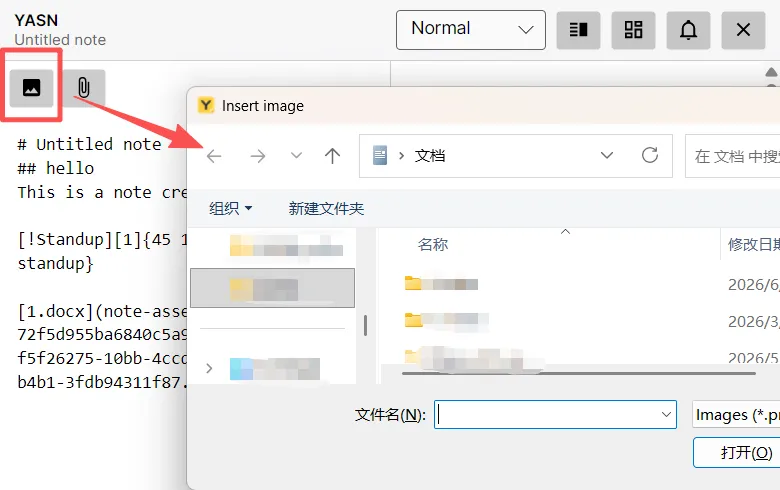
Section titled “插入图片到便签(Ctrl+Shift+I)”在便签左上角点击图片标志的按钮,或按下快捷键Ctrl+Shift+I,即可插入图片展示。
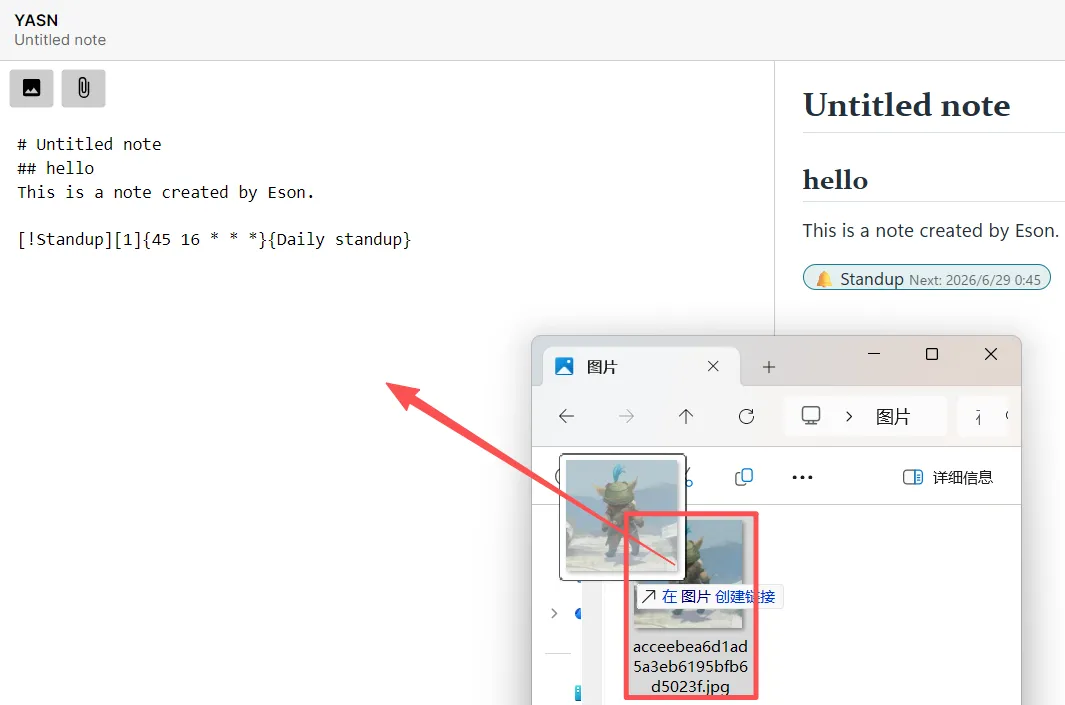
本软件还支持从外部拖入图片进行展示。
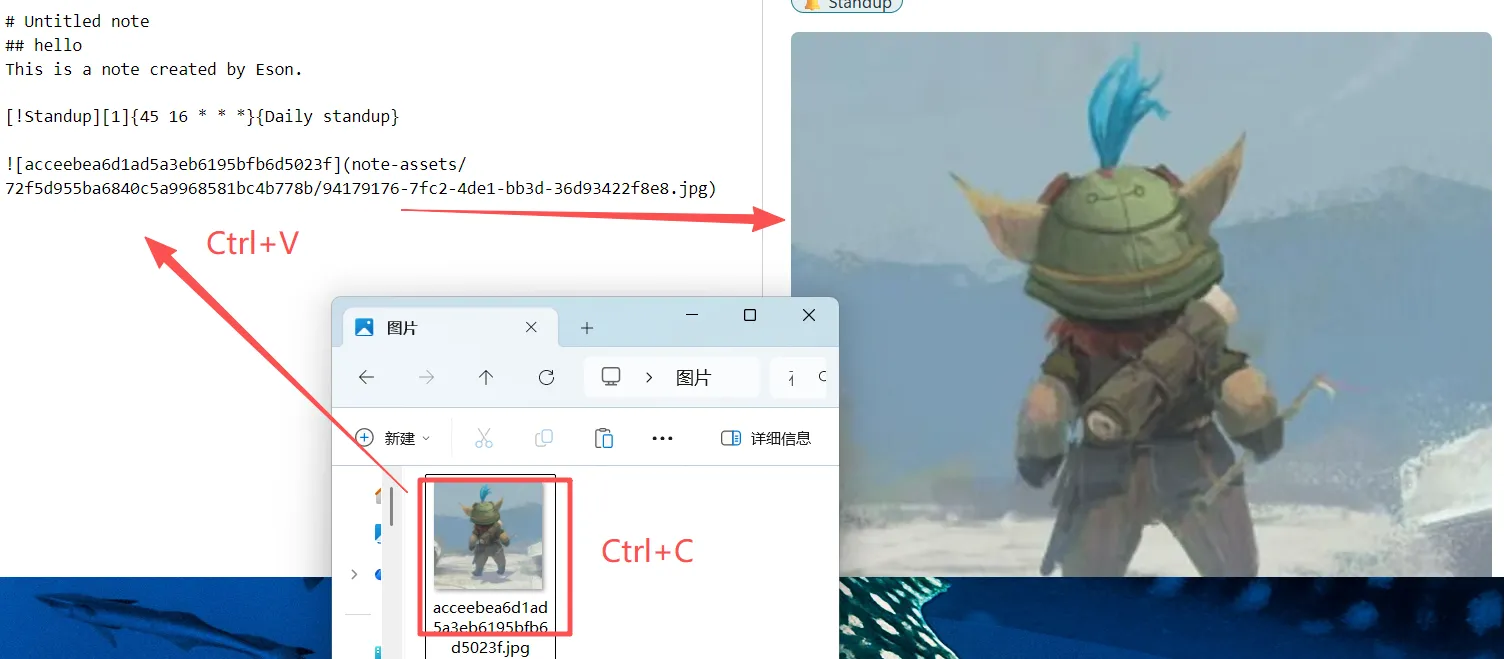
本软件也支持把剪贴板的图片粘贴到便签上。对于电脑中的图片,按Ctrl+C复制图片,在markdown输入框输入Ctrl+V即可实现图片粘贴。
插入附件(Ctrl+Shift+K)
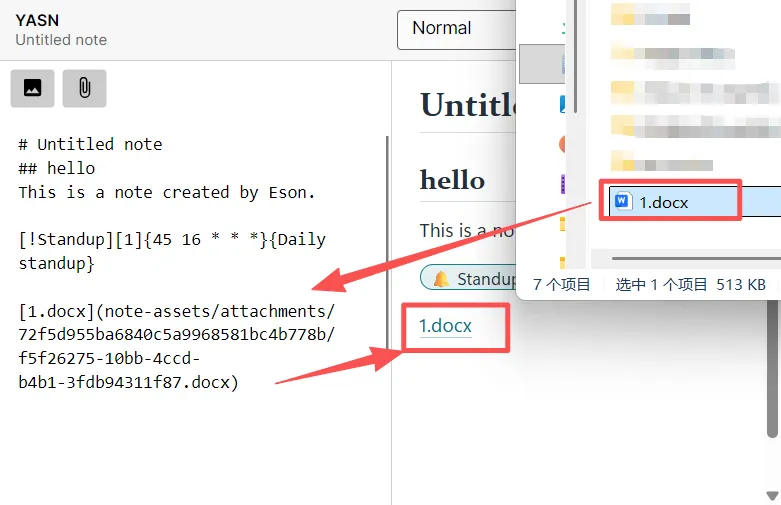
Section titled “插入附件(Ctrl+Shift+K)”在便签左上角点击回形针标志的按钮,或按下快捷键Ctrl+Shift+K,即可插入附件。在插入附件后会形成一个链接,点击链接即可打开附件。
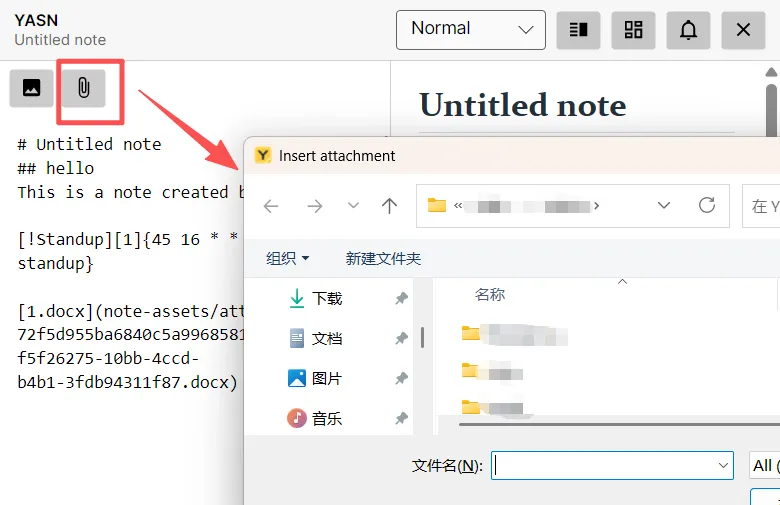
本软件也支持拖动或复制粘贴的方式插入附件。
在笔记管理界面的设置中开启此选项,意味着如果插入的附件大小小于设定的值,就会将该附件复制到YASN的缓存文件夹下。这有利于同步附件。具体的同步方法参见进阶操作

其它实用功能
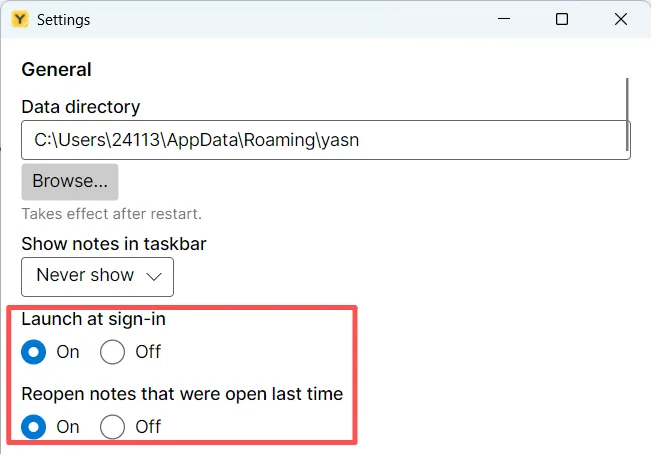
Section titled “其它实用功能”要在开机的时候自启动软件并展示便签内容,需要在设置中开启这两项:
黑夜/白天模式切换
Section titled “黑夜/白天模式切换”在设置中可以进行黑夜/白天模式的切换,或选择跟随系统。
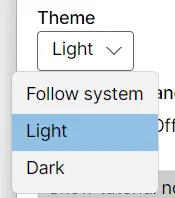
注意,设置完成后需要点击保存才能生效!
YASN 支持多语言界面,默认显示英文(English)。在设置界面的Language选项中可以切换界面语言,目前提供 English 和简体中文两种。选择后保存,界面文字会立即切换为所选语言,已经打开的窗口也会同步更新,无需重启软件。
YASN 内置了一组默认快捷键,分为两类:全局快捷键在任何时候都生效(即使 YASN 没有获得焦点),编辑器快捷键仅在便签窗口处于焦点时生效。
全局快捷键
| 功能 | 默认快捷键 |
|---|---|
| 打开/激活笔记管理窗口 | Ctrl+Alt+M |
| 打开/激活设置窗口 | Ctrl+Alt+, |
| 新建便签 | Ctrl+Alt+N |
编辑器快捷键(便签窗口聚焦时)
| 功能 | 默认快捷键 |
|---|---|
| 插入图片 | Ctrl+Shift+I |
| 插入附件 | Ctrl+Shift+K |
| 切换编辑模式(双栏/阅读/源码循环) | Ctrl+Shift+E |
| 切换层次模式(正常/置顶/置底循环) | Ctrl+Shift+L |
| 打开快速布局调整 | Ctrl+Shift+G |
| 显示/隐藏便签标题栏 | Ctrl+Shift+H |
此外,在阅读模式下按Esc可回到阅读状态、取消快速布局操作;在阅读模式下双击某处内容可定位到源码对应位置进行编辑。